
フロッピーディスクドライブで「A:¥にアクセスできません。この要求はサポートされていません。」とエラーが出た時の対処方法
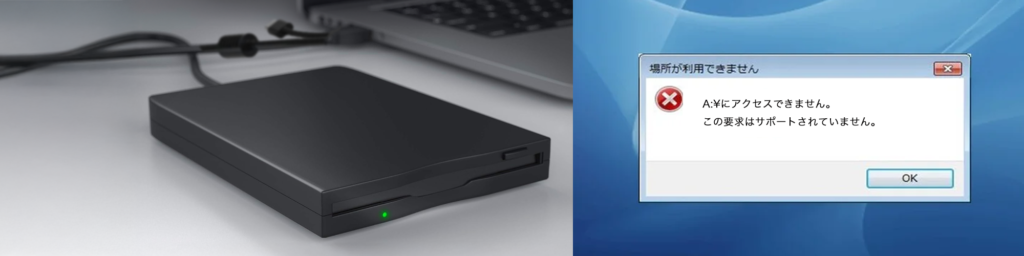
フロッピーディスク(FD)で「A:¥にアクセスできません。この要求はサポートされていません。」と表示される場合、ディスクの挿入向きの間違いやディスクの物理的な劣化、ディスク内のファイルシステムの一部破損などが考えられます。
以下の手順で、原因の切り分けと対処を行ってください。
1. ディスク側の問題を確認する
長期間保管していたFDは磁気情報の保持力が低下しており、正常に読み取れないことがよくあります。
- 他のディスクを試す: 他のFDが読み込めるなら、エラーの出るディスク自体の物理的な故障(カビ、磁気剥離など)です。
- 注意:新しいFDで試す際、DOS/VフォーマットなどWindows10,11で読み込めないフォーマットで初期化されているFDがあります。再度、Windowsでフォーマットし直してください。
2. Windowsの設定とドライバーを確認する
最新のOSではレガシーデバイスのサポートが制限されることがあります。
- デバイスマネージャーで再認識させる:
- 「スタート」を右クリックし「デバイスマネージャー」を開きます。
- 「フロッピーディスクドライブ」または「USBコントローラー」内の対象デバイスを右クリックし、「デバイスのアンインストール」を選択します。
- USBを抜き差しして再認識させます。
- 別のUSBポートを試す: パソコン背面のポートなど、電力供給が安定している場所に直接接続してください。
3. エラーチェック(スキャンディスク)
ファイルシステムが軽微に破損している場合、修復できる可能性があります。
- 「PC」を開き、Aドライブを右クリックして「プロパティ」を選択します。
- 「ツール」タブの「チェック」をクリックし、エラーチェックを実行します。
4. データの救出が必要な場合
- ファイル修復コンバータ: Wordなどのアプリから開く際、「ファイル修復コンバータ」を選択して読み込める場合があります。
- データ復旧業者: 重要なデータで、どのPCでも読み込めない場合は専門業者へ依頼することを検討してください。
どの対処法を試しても同じエラーが続く場合は、USBフロッピーディスクドライブ自体の故障の可能性も高いため、可能であれば他のPCで動作確認を行ってみてください。